Archivserver
Der Archivserver dient der langfristigen Aufbewahrung von Daten, die im täglichen Betrieb nicht mehr benötigt werden. Allgemeine Informationen zum Thema "Archivierung" finden Sie hier.
Technischer Aufbau und Datensicherung
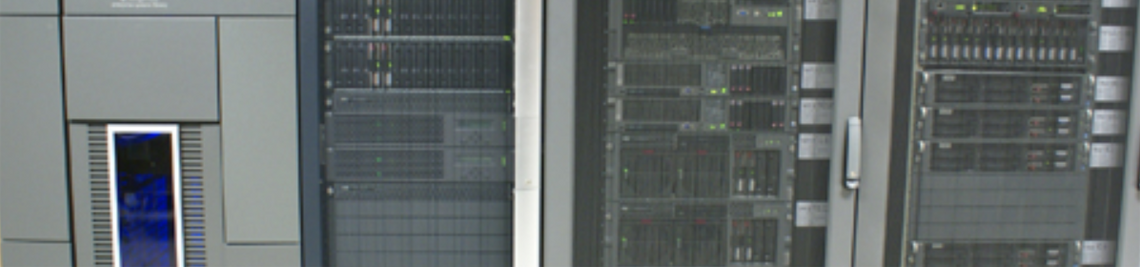
Alle eingelagerten Daten werden zunächst auf Band gespeichert. Anschließend erfolgt eine Migration auf ein zweites Band, sodass zwei unabhängige Kopien existieren. Die verwendeten LTO‑8‑Bänder liegen in zwei räumlich getrennten Bandrobotern in zwei RZ Maschinenräumen. Durch diese räumliche Trennung besteht ein erhöhter Schutz gegen Katastrophenfälle, etwa den Ausfall eines kompletten Maschinenraums.
Bevor Sie den Archivserver erstmals verwenden können, muss Ihr JMU-Account bzw. ein Funktionsaccount für den Zugriff freigeschaltet werden.
Bitte beantragen Sie die Freischaltung per Mail an IT-Support.
Archivieren von Daten
Laden Sie Ihre Daten mit einem SCP- oder SFTP-Programm (z. B. FileZilla) auf den Archivserver hoch. Speichern Sie die Dateien dort im vorgesehenen Verzeichnis gemäß der vorgegebenen Verzeichnisstruktur des Archivservers.
Daten aus dem Archiv wiederherstellen
Um archivierte Daten zurückzuholen, laden Sie diese analog zum Archivierungsvorgang vom Archivserver in ein lokales Verzeichnis herunter.
Verwenden Sie hierfür ebenfalls ein SCP- oder SFTP-Programm (z. B. FileZilla).
Hostenname des Archivservers: archiv.rz.uni-wuerzburg.de
Auf dem Archivserver gibt es unter /archiv für jedes der nächsten zehn Jahre ein Unterverzeichnis.
In diesen Jahresverzeichnissen wiederum hat jeder Benutzer ein eigenes Unterverzeichnis, in dem er seine Daten ablegen kann. Das Unterverzeichnis hat den Namen seines JMU-Accounts oder Funktionsaccounts.
Mit Ablauf des jeweiligen Jahres werden sämtliche Daten im entsprechenden Jahresverzeichnis automatisch gelöscht (der Benutzer erhält vorher eine Benachrichtigung).
Beispiele:
- Wenn Daten also 2015 für ein Jahr archiviert werden sollen, dann speichert man sie unter dem Verzeichnis /archiv/2016/<jmu-account >. Dieses Verzeichnis wird nach dem 31.12.2016 gelöscht.
- Sollen die Daten für fünf Jahre archiviert werden, dann speichert man sie unter /archiv/2020/<username>, bei zehn Jahren unter 2025/<username>. Mit jedem Jahreswechsel kommt ein neues Jahresverzeichnis hinzu und das älteste wird gelöscht.
Auf dem Archivserver werden die Daten derzeit maximal für zehn Jahre gespeichert, und zwar unabhängig davon, wie lange der Account eines Benutzers existiert.
Wenn der Eigentümer der Daten keinen JMU-Account mehr besitzt, kann auf die Daten allerdings nur noch zugegriffen werden, wenn eine Einverständniserklärung des Eigentümers vorliegt. Bei Daten aus Forschungsprojekten sollte sich der Projektleiter daher vor Ausscheiden eines Mitarbeiters eine entsprechende Erklärung geben lassen. Alternativ empfehlen wir für Arbeitsgruppen das Anlegen eines Funktionsaccounts.
Als sftp-Programm können Sie z.B. FileZilla nutzen. Es ist auf allen Windows PC, die über ein Standardimage des RZ installiert sind, im SoftwareCenter verfügbar und kann installiert werden.
- Starten Sie FileZilla
- Verbinden Sie sich mit dem Archivserver, indem Sie folgende Daten eingeben:
Server archiv.rz.uni-wuerzburg.de
Benutzername <JMU-Account oder Funktionsaccount, der für Archiv freigeschaltet ist>
Passwort <das Passwort des Accounts>
Port 22
- Klicken Sie auf Verbinden
- Ihnen wird jetzt rechts die Verzeichnisstruktur auf dem Server angezeigt
- Wechseln Sie dort von Ihrem Home-Verzeichnis /home/<jmu-account> in das Verzeichnis /archiv indem Sie nach oben scrollen und über / das Verzeichnis archiv öffnen
- Wechseln Sie in das gewünschte Jahresunterverzeichnis
- Wechseln Sie in Ihr Verzeichnis
- Navigieren Sie links zu Ihren Daten, die Sie archivieren möchten
- Kopieren Sie die Daten mit Drag&Drop auf den Archivserver
Sie können natürlich auch scp- oder andere sftp-Programme nutzen. Wichtig sind die Servereinstellungen.
Als sftp-Programm können Sie z.B. FileZilla nutzen. Es ist auf allen Windows PC, die über ein Standardimage des RZ installiert sind, im SoftwareCenter verfügbar und kann installiert werden.
- Starten Sie FileZilla
- Verbinden Sie sich mit dem Archivserver, indem Sie folgende Daten eingeben:
Server archiv.rz.uni-wuerzburg.de
Benutzername <JMU-Account oder Funktionsaccount, der für Archiv freigeschaltet ist>
Passwort <das Passwort des Accounts>
Port 22
- Klicken Sie auf Verbinden
- Ihnen wird jetzt rechts die Verzeichnisstruktur auf dem Server angezeigt
- Wechseln Sie dort von Ihrem Home-Verzeichnis /home/<jmu-account> in das Verzeichnis /archiv indem Sie nach oben scrollen und über / das Verzeichnis archiv öffnen
- Wechseln Sie in das gewünschte Jahresunterverzeichnis
- Wechseln Sie in Ihr Verzeichnis
- Navigieren Sie links in das Verzeichnis, in das Sie Ihren Daten zurückholen wollen
- Kopieren Sie die Daten mit Drag&Drop vom Archivserver in das Verzeichnis
Sie können natürlich auch scp- oder andere sftp-Programme nutzen. Wichtig sind die Servereinstellungen.
Empfohlene Einstellungen im FTP-Client:
- Reconnect Timeout auf ca. 10-15 Minuten hochsetzen
- Anzahl paralleler Verbindungen auf 1
Erklärung: es können beim Zurückholen Wartezeiten von mehreren Minuten bis hin zu mehreren Stunden (im Extremfall zumindest) auftreten, weil die Daten zwar wie normale Files präsentiert werden, in Wirklichkeit aber erst von Band zurückgelesen werden müssen. Wegen dieser Wartezeit sollten die normalen Einstellungen von FileZilla (und auch anderen FTP Clients) angepasst werden.
Wichtige Hinweise für neue Nutzer
Funktionsweise des Archivservers
- Der Archivserver nutzt eine Festplatte als Cache und eine große bandbasierte Speicherlösung im Hintergrund.
- Da alle Nutzer sich die Festplatte teilen und der Transfer zu den Bändern Zeit braucht, kann es beim Hoch- und Herunterladen zu Wartezeiten kommen.
Empfehlungen zum Hochladen von Daten
- Daten in kleinen Portionen einliefern, nicht mehrere Terabyte am Stück.
- Nach dem Hochladen warten, bis wieder genügend Plattenplatz frei ist (typisch etwa ein Tag, abhängig von der Auslastung durch andere Nutzer).
Anforderungen an die Dateiformate und -größen
- Keine vielen kleinen Dateien hochladen.
- Daten immer in große Archivdateien packen (z. B. ZIP, TAR/TGZ, RAR).
- Empfohlene Größe pro Archiv: 10–200 GB (optimal 50–100 GB).
- Keine Dateien < 1 GB, außer wenige Metadateien wie Prüfsummen oder Inhaltslisten.
- Dateien > 1 TB sind technisch möglich, aber unpraktisch.
- Keine Umlaute oder Sonderzeichen in Dateinamen verwenden.
Nutzungszweck und Kosten
- Der Archivserver ist für langfristige Speicherung großer Datenmengen gedacht (z. B. 10 TB pro Jahr).
- Er ist nicht geeignet für kurzfristige Backups von Arbeitsplatzrechnern.
- Die Nutzung ist derzeit kostenfrei. Wir behalten uns vor, künftig volumen- und zeitabhängige Gebühren einzuführen (nach Genehmigung durch das IT-Beratungsgremium).